Собеседование на позицию младшего системного администратора Linux часто начинается с короткого телефонного интервью, цель которого — быстро отсеять неквалифицированных кандидатов. Ведущий YouTube-канала tutoriaLinux разобрал десять наиболее популярных вопросов, которые задают технические специалисты на первом этапе отбора. В этом материале подробно рассматриваются базовые команды, утилиты и подходы к администрированию, знание которых критически важно для продолжения диалога с работодателем.
📞 Специфика телефонного скрининга и важность понимания теории 0:00
Начальный этап отбора (phone screen) обычно занимает совсем немного времени. Как отмечает ведущий канала tutoriaLinux, у интервьюера есть всего несколько минут, чтобы решить, стоит ли компания инвестировать в кандидата дальнейшее время и ресурсы. Именно поэтому вопросы на данном этапе носят фундаментальный характер и проверяют базовое владение консолью Linux.
В зависимости от конкретной вакансии, последующие этапы могут включать более глубокие вопросы по базам данных, сетевым стекам (в частности, TCP/IP), программированию или инфраструктурной архитектуре. Однако базовый набор команд остается неизменным для любого уровня.
Автор видео категорически предостерегает соискателей от банального зазубривания ответов. По его мнению, если кандидат пройдет первый фильтр благодаря механической памяти, но на полноценном техническом интервью продемонстрирует полное отсутствие понимания процессов, это лишь вызовет раздражение у потенциального работодателя. Предложенный список вопросов следует использовать исключительно как отправную точку для дальнейшего глубокого изучения операционной системы.
🐧 Проверка версии ядра и информации о системе 1:47
Первый базовый вопрос, с которым сталкивается практически каждый соискатель: как проверить версию ядра в текущей работающей системе?
Для решения этой задачи используется стандартная утилита uname. По умолчанию она выводит лишь название операционной системы, однако для получения полной информации автор рекомендует использовать флаг -a (all).
Команда uname -a предоставляет исчерпывающий дамп системных данных, куда входят:
- Имя хоста (hostname).
- Наименование операционной системы.
- Релиз ядра (kernel release).
- Версия ядра (kernel version).
- Архитектура процессора.
Если же на собеседовании требуется вывести строго определенный параметр, ведущий советует использовать точечные флаги. Например, флаг -r выведет только релиз ядра, а флаг -v — его версию. Это позволяет быстро сориентироваться в окружении при подключении к новому серверу.
🌐 Определение IP-адреса и сетевых интерфейсов 2:41
Второй классический вопрос касается проверки текущего сетевого адреса машины. Интервьюеры могут видоизменять этот вопрос, запрашивая адрес конкретного интерфейса или конфигурацию IPv6.
Автор выделяет два подхода к решению этой задачи — устаревший и современный. Устаревший метод заключается в использовании команды ifconfig (interface configuration). Она выводит список активных сетевых устройств, включая локальную петлю (loopback) и Ethernet-адаптеры, отображая IPv4-адрес, широковещательный адрес (broadcast), маску подсети и параметры IPv6.
Однако в современных дистрибутивах Linux на смену старому инструментарию пришли утилиты пакета iproute2. Для просмотра сетевых адресов ведущий настоятельно рекомендует использовать следующую команду:
ip addr show
Для ускорения ввода ее можно сократить до ip a или ip addr. Если необходимо получить данные по конкретному интерфейсу, например, eth0, имя устройства передается в качестве дополнительного аргумента: ip addr show eth0. Современная утилита выводит адреса в удобном формате CIDR-нотации.
💾 Мониторинг дискового пространства 4:04
Вопрос о проверке свободного места на диске или процента использования емкости файловых систем часто формулируется по-разному, но всегда преследует одну цель — проверить навык базового мониторинга хранилища.
Главным инструментом системного администратора в данном сценарии выступает утилита df (disk free). Для того чтобы вывод был читаемым, автор советует использовать комбинацию флагов -ah.
Флаг -a включает в отчет все файловые системы (включая виртуальные), а флаг -h переводит объемы в «человекочитаемый» формат (мегабайты, гигабайты) вместо стандартных блоков.
В качестве примера в видео демонстрируется конфигурация, где корневой раздел смонтирован на устройстве /dev/sda1:
- Общая емкость накопителя составляет 5.8 Гб.
- Использовано 5 Гб пространства.
- Доступно около 0.5 Гб свободного места.
- Общий процент заполнения диска достиг 91%.
⚙️ Управление системными службами и демонами 4:58
Поскольку управление сервисами (запуск, остановка, перезапуск и проверка статуса) составляет значительную часть ежедневной рутины администратора, этот блок вопросов обязателен на собеседованиях.
Автор объясняет, что подход к управлению зависит от поколения системы инициализации. На относительно старых серверах использовалась команда service. Синтаксис выглядел следующим образом: service <имя_службы> <действие>. Например, проверить состояние демона управления устройствами можно было командой:
service udev status
В современных дистрибутивах Linux стандартом де-факто стала система инициализации systemd. Для взаимодействия с ней применяется утилита systemctl.
Ведущий обращает внимание на критическое различие в синтаксисе: в systemctl порядок аргументов изменен на противоположный. Сначала указывается действие, а затем имя целевого объекта:
systemctl status <имя_службы>
Кроме того, в экосистеме systemd управляемые службы принято называть не сервисами, а «юнитами» (units). Команда поддерживает стандартный набор управляющих инструкций: start (запуск), stop (остановка), restart (перезапуск), reload (перезагрузка конфигурации), а также enable и disable для управления автозагрузкой при старте ОС.
📁 Оценка занимаемого объема конкретной директории 6:31
Если утилита df показывает общую картину по дисковым разделам, то для локализации проблемы с нехваткой места администратору нужно уметь определять размер конкретных папок со всем их содержимым.
На вопрос о том, как узнать суммарный размер всех файлов внутри определенной директории, правильным ответом является использование утилиты du (disk usage). По аналогии с предыдущими инструментами, здесь крайне важны правильные аргументы. Автор рекомендует связку флагов -sh:
du -sh /path/to/directory
Флаг -s (summary) указывает утилите, что не нужно выводить размер каждого отдельного файла внутри папки, а достаточно отобразить лишь итоговую агрегированную сумму. Флаг -h форматирует цифры в мегабайты или гигабайты. В практическом примере автора команда du -sh code наглядно показала, что каталог с исходным кодом занимает ровно 18 Мб.
🔍 Поиск открытых портов и сетевых сокетов 6:59
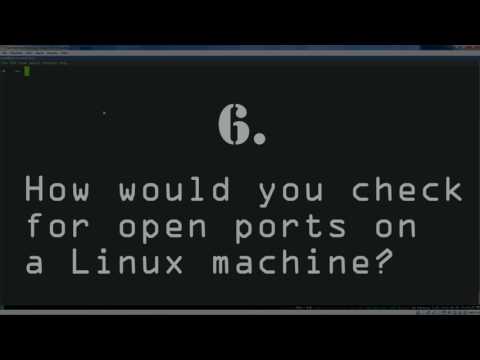
Этот вопрос может звучать как «как проверить слушающие сетевые сокеты», «как обнаружить открытые порты» или «как определить службы, работающие по протоколам TCP/IP». Во всех случаях маркерными словами являются сетевые интерфейсы, порты и протоколы.
Классическим решением является утилита netstat. Сам по себе её вызов без параметров генерирует огромный и малополезный объем информации. Для фильтрации вывода системные администраторы используют проверенную временем комбинацию флагов -tulpn.
Каждая буква в этой комбинации несет строгую функциональную нагрузку:
t— отображать только TCP-соединения.u— отображать только UDP-соединения.l— показывать только слушающие сокеты (listening), которые ожидают входящие пакеты.p— выводить идентификатор процесса (PID) и имя программы, открывшей сокет.n— показывать адреса и порты в числовом (numeric) формате, отключая попытки разрешения имен через DNS.
Ведущий акцентирует внимание на одном важнейшем нюансе: выполнять команду netstat -tulpn необходимо исключительно с правами суперпользователя через sudo. Обычный пользователь не имеет доступа к системной информации о процессах, из-за чего колонка с PID и именем программы окажется пустой.
При разборе вывода на примере веб-сервера Nginx автор объясняет разницу между сетевыми адресами. Запись вида 0.0.0.0:80 означает, что веб-сервер слушает порт 80 на всех доступных публичных IP-адресах машины, и к нему может подключиться любой пользователь из сети. Напротив, адрес 127.0.0.1 (loopback) указывает на то, что служба изолирована внутри локальной машины и недоступна извне.
📊 Анализ процессов и мониторинг использования CPU 9:43
Когда на собеседовании заходит речь о поиске конкретного процесса и оценке потребления им ресурсов процессора или оперативной памяти, у кандидата есть несколько путей решения задачи.
Первый способ — использование статической утилиты ps с флагами aux. Чтобы найти конкретное приложение, вывод конвейеризируют (перенаправляют через pipe |) в потоковый фильтр grep. Например: ps aux | grep nginx. По мнению автора, понимание принципа работы конвейера — это фундаментальный строительный блок Linux, без которого человек в принципе не может претендовать на позицию системного администратора. Из полученной таблицы можно узнать владельца процесса (например, мастер-процесс Nginx работает от root, а рабочие воркеры — от системного пользователя www-data).
Второй, более наглядный и динамичный способ — запуск интерактивного монитора top. Он предустановлен практически в любой системе и обновляет экран каждые 1–2 секунды. По умолчанию процессы в top отсортированы по убыванию процента использования CPU, что позволяет мгновенно локализовать зависшее или ресурсоемкое приложение. Также утилита выводит общие метаданные: объем оперативной памяти, загрузку раздела подкачки (swap) и показатели средней загрузки системы (Load Average).
В качестве современной альтернативы автор упоминает утилиту htop. Она редко бывает доступна «из коробки», но предлагает удобный псевдографический интерфейс с цветовой кодировкой ядер процессора, шкалами памяти и возможностью быстрого поиска процессов по нажатию клавиши /.
🔌 Монтирование новых дисковых томов 11:45
Системный администратор должен уметь подключать к общей иерархии каталогов новые физические или виртуальные накопители, будь то новая зона дискового массива или обычная USB-флешка.
Каноническим местом для временного подключения внешних устройств в структуре каталогов Linux является директория /mnt (или /media в некоторых дистрибутивах). Сама процедура выполняется с помощью команды mount. Синтаксис требует указания абсолютного пути к файлу устройства в каталоге /dev и целевой точки монтирования:
mount /dev/sda2 /mnt
В данном примере второй раздел первого жесткого диска (/dev/sda2) подключается к системе через каталог /mnt. Если запустить команду mount вообще без каких-либо аргументов, операционная система выведет полный список всех подключенных на данный момент файловых систем с указанием их типов (например, ext4, btrfs) и активированных опций доступа (read-only, read-write и др.).
🔄 Автоматическое монтирование при загрузке системы 12:54
Логическим продолжением темы монтирования является вопрос о том, как сделать так, чтобы диски не пропадали после перезагрузки сервера, а подключались автоматически на этапе старта ОС.
Для персистентного (постоянного) монтирования конфигурация должна быть описана в системном файле /etc/fstab (file system table). При изучении этого файла можно заметить, что вместо прямых путей к устройствам вроде /dev/sda1 разработчики современных дистрибутивов используют UUID — универсальные уникальные идентификаторы разделов. Это гарантирует, что даже при изменении порядка подключения шлейфов на материнской плате диски смонтируются корректно.
В рамках обсуждения конфигурирования автор делится личным лайфхаком. Работая со своими локальными рабочими станциями (не в рамках корпоративных систем управления конфигурациями вроде Ansible или Puppet), он оставляет свое имя в комментариях внутри редактируемых конфигурационных файлов. Это позволяет ему в любой момент выполнить быстрый поиск через grep по всей системе и мгновенно увидеть абсолютно все изменения, внесенные им вручную.
📚 Поиск документации и решение проблем 13:48
Заключительный, но, возможно, самый важный вопрос на собеседовании касается алгоритма действий администратора в ситуации, когда он не знает синтаксиса команды или столкнулся с неизвестной ошибкой.
По словам автора, лучшим и самым профессиональным первым ответом кандидата должно быть упоминание встроенных справочных страниц — man (manual pages). Вызов справки осуществляется очень просто: man <имя_команды> (например, man ps).
Стандартная справочная страница имеет строгую структуру:
- Name — краткое название и назначение утилиты.
- Synopsis — точный синтаксис вызова и доступные опции.
- Description — плотное и детальное техническое описание принципов работы.
- Examples — примеры практического использования (автор отмечает, что в дистрибутивах семейства BSD этот раздел традиционно информативнее, чем в Linux, а в некоторых мануалах он может вообще отсутствовать).
Если встроенная документация не помогла, вполне легитимными и честными ответами на собеседовании будут поиск в Google, а также использование профильных ресурсов Server Fault и Stack Overflow. В заключение ведущий tutoriaLinux настоятельно рекомендует всем ИТ-специалистам к обязательному прочтению классическое эссе «How To Ask Questions The Smart Way» («Как правильно задавать вопросы»), которое учит эффективно формулировать проблемы для их быстрого решения внутри сообщества.