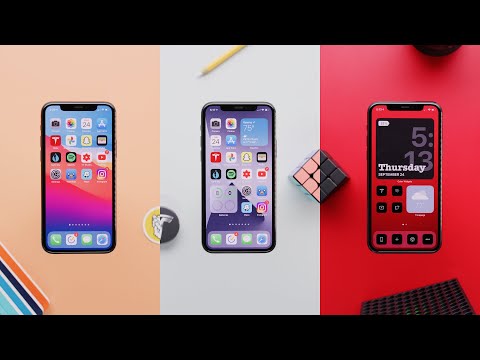
Релиз операционной системы iOS 14 открыл для пользователей Apple долгожданную возможность глубокой настройки домашних экранов, которая давно присутствовала на конкурирующих платформах. Известный технологический блогер Маркес Браунли в своем детальном руководстве разделил процесс кастомизации интерфейса на три уровня сложности. Автор объясняет, как превратить стандартную сетку приложений iPhone в персонализированное и функциональное рабочее пространство, подробно описывая доступные инструменты и скрытые компромиссы системы.
📱 Уровень 1: Начальный этап и встроенные виджеты Apple 1:17
Для пользователей, которые никогда ранее не задумывались об изменении интерфейса своего смартфона, Маркес Браунли предлагает начать с базовых инструментов автоматизации, появившихся в iOS 14. Традиционный домашний экран iPhone долгие годы представлял собой строгую сетку из рядов приложений и папок. Теперь пользователи могут выносить на экран интерактивные элементы — виджеты, предназначенные для быстрого получения полезной информации без необходимости открывать само приложение.
Для настройки базового уровня Маркес Браунли рекомендует использовать стандартные решения от Apple. Чтобы войти в режим редактирования («режим покачивания» или jiggle mode), необходимо зажать палец на экране, после чего нажать на значок «плюс» в верхнем углу.
Среди наиболее полезных встроенных виджетов автор выделяет следующие элементы:
- Погода (Weather): По мнению блогера, это самый популярный и востребованный виджет, отображающий текущие метеоусловия прямо на рабочем столе.
- Элементы питания (Battery): Крайне полезный инструмент для владельцев нескольких устройств экосистемы Apple. Он позволяет отслеживать уровень заряда самого iPhone, часов Apple Watch, наушников AirPods и других подключенных по Bluetooth аксессуаров.
- Фото (Photos) и Заметки (Notes): Также пользуются высокой популярностью среди пользователей для персонализации пространства.
Помимо добавления виджетов, на первом уровне кастомизации важно избавиться от визуального мусора. Благодаря появлению библиотеки приложений (App Library), пользователи могут полностью скрывать ненужные иконки и целые страницы рабочего стола. Для этого в режиме редактирования достаточно нажать на точки в нижней части экрана и снять галочки с тех страниц, которые не должны отображаться.
Маркес Браунли отмечает уникальную особенность iOS 14, которой, по его опыту, нет в лаунчерах на Android: система сохраняет скрытые страницы в памяти смартфона. Это позволяет создавать тематические экраны, например «выходного дня» с играми и приложениями вроде Yelp или Strava, и активировать их только в субботу и воскресенье. Любителям абсолютного минимализма автор предлагает радикальный лайфхак: оставить единственный рабочий стол полностью пустым, сохранив приложения только в нижней панели (Dock).
🎨 Уровень 2: Сторонние виджеты и кастомизация интерфейса 3:28
Второй уровень кастомизации рассчитан на энтузиастов, готовых экспериментировать со сторонним программным обеспечение. С выходом iOS 14 независимые разработчики начали активно создавать приложения, ориентированные исключительно на предоставление красивой и функциональной информации на главном экране. По словам Маркеса Браунли, в магазине приложений сформировалась целая экосистема продуктов, которые не несут глубокой функциональной нагрузки, кроме визуальной настройки виджетов.
В качестве личных фаворитов ведущий выделяет несколько сторонних решений:
- Timepage: Хотя изначально это приложение для продуктивности, созданный им виджет погоды, по оценке блогера, выглядит гораздо эстетичнее и минималистичнее стандартного аналога от Apple.
- Hey Weather: Популярный инструмент, предлагающий расширенный выбор размеров виджетов и более гибкие параметры кастомизации.
- Виджет Google: По мнению Браунли, это один из самых удачных интерфейсов на iOS. Крупный блок предоставляет не только поисковую строку, но и быстрый доступ к голосовому поиску, режиму инкогнито и функции Google Lens, позволяющей сканировать объекты реального мира через камеру.
- Color Widgets, Widgeridoo и Widgetsmith: Набор специализированных утилит, позволяющих пользователю детально настраивать шрифты, цвета, градиенты и выводимые данные. С их помощью можно собрать уникальные информационные панели, включающие показатели здоровья из Apple Watch, биржевые котировки, новостные ленты или календари.
Маркес Браунли обращает внимание на важный экономический аспект: большинство подобных приложений бесплатны только на базовом уровне. Как только пользователь решает изменить конкретный цвет или добавить продвинутую функцию, приложение предлагает оформить платную подписку или совершить единоразовую покупку (например, стоимостью около 4 долларов). Несмотря на финансовые затраты, автор считает, что этот уровень делает интерфейс смартфона значительно более персональным и эффективным в работе.
⚙️ Уровень 3: Кастомные иконки и скрытые компромиссы системы 6:01
Третий уровень предназначен для тех, кто хочет полностью переосмыслить внешний вид операционной системы, изменив стиль иконок приложений и цветовые темы. Маркес Браунли подчеркивает, что Apple до сих пор не реализовала нативную поддержку кастомных пакетов иконок в iOS. Все впечатляющие дизайнерские рабочие столы, заполонившие социальные сети, создаются с помощью обходного пути — использования встроенного приложения «Быстрые команды» (Siri Shortcuts).
Процесс создания кастомной иконки состоит из следующих шагов:
- Открыть приложение «Быстрые команды» и нажать на знак «плюс» для создания нового сценария.
- Добавить действие «Открыть приложение» (Open App) и выбрать необходимую программу, например «Камера».
- Нажать на три точки в верхнем углу меню настройки команды и выбрать пункт «Добавить на экран "Домой"».
- Задать новое имя для иконки и выбрать изображение из галереи смартфона или файлового менеджера.
В качестве профессионального совета для достижения максимальной чистоты интерфейса Браунли рекомендует оставлять поле с именем приложения пустым. Этот прием позволяет полностью убрать подписи под иконками на домашнем экране.
Однако у данного метода кастомизации есть существенные технические недостатки, о которых предупреждает автор. Поскольку кастомные значки являются лишь ярлыками команд, при каждом нажатии на такую иконку операционная система сначала на долю секунды запускает само приложение «Быстрые команды», и только затем перенаправляет пользователя в нужное приложение. Задержка составляет от четверти до половины секунды и не исчезает со временем, что может раздражать при активном использовании телефона. Кроме того, такие иконки полностью лишены стандартных красных индикаторов уведомлений. Если применить этот метод к мессенджерам, пользователь не сможет увидеть количество пропущенных сообщений на главном экране.
Несмотря на неудобства, кастомизация через «Быстрые команды» стала массовым трендом в социальных сетях. Чтобы упростить задачу и избавить пользователей от необходимости искать каждое изображение в поисковых системах, Маркес Браунли рекомендует использовать готовые наборы стилизованных иконок (icon packs), которые можно найти в сети.
🏁 Итоги: Долгожданная свобода выбора в экосистеме Apple 8:35
Подводя итог, Маркес Браунли признает, что текущие возможности кастомизации в iOS 14 могут показаться незначительными для опытных пользователей других платформ. Тем не менее, для экосистемы Apple это колоссальный шаг вперед по сравнению со всеми тринадцатью предыдущими версиями мобильной операционной системы.
Помимо изменений домашнего экрана, iOS 14 принесла множество других полезных скрытых функций. В качестве примера автор приводит возможность открывать голосовой ассистент Google Assistant с помощью двойного постукивания по задней панели смартфона. Накануне релиза новых моделей iPhone долгожданное обновление интерфейса выглядит как серьезная победа Apple в борьбе за лояльность пользователей, уставших от визуального однообразия.